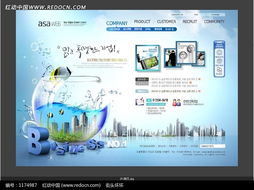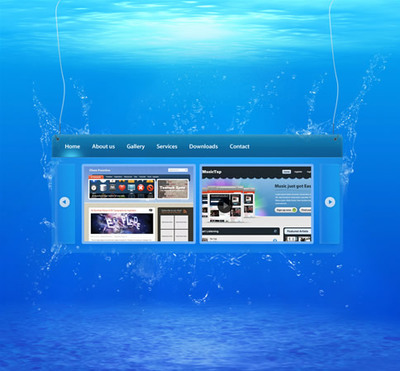
在Photoshop中设计一款水中主题的网页,可以创造出宁静、神秘且极具视觉吸引力的用户体验。这种设计风格常用于与水相关的品牌、环保网站、水疗中心或追求艺术效果的创意作品集。以下是一份详细的设计指南,帮助您从构思到成稿,逐步打造一个沉浸式的水中网页。
一、 构思与规划
- 明确目标:确定网页的用途(如企业官网、活动页面、作品展示)。水下主题可以传达纯净、生命、深度或科技感等不同信息。
- 情绪板:收集灵感图片,包括真实水下摄影、光线透过水面的波纹、海洋生物、气泡、水纹理以及配色方案(通常以蓝、绿、青、白为主)。
- 布局草图:用简单的线框规划页面结构,考虑如何将水下元素(如分层的水体、漂浮物、光线)与网页的导航栏、内容区块、按钮等功能组件结合。
二、 核心视觉元素制作(Photoshop实操)
1. 背景与水体氛围
创建渐变背景:使用深蓝色(如#0a2a43)到中蓝色(如#1a5f7a)的线性或径向渐变,模拟水下的深度感。
添加水纹理与光线:
* 导入真实的水面或水下纹理图片,将图层混合模式改为“叠加”、“柔光”或“滤色”,并降低不透明度,以增加质感。
- 使用柔边画笔工具,选择浅蓝或白色,以低流量和不透明度,绘制从顶部斜射下来的“上帝之光”(光束)。可通过添加“动感模糊”或使用滤镜库中的“模糊画廊 > 场景模糊”来增强光线穿透水体的动态感。
- 制作气泡:使用椭圆工具绘制正圆,填充为无,添加白色描边。通过图层样式(内发光、外发光)和滤镜(高斯模糊)使其具有通透感。复制多个,调整大小和透明度,散布在背景中,营造层次。
2. 内容区域设计
玻璃拟态卡片:这是关键。设计承载文字和图片的内容容器。
绘制圆角矩形,填充浅蓝色(如#a8d0e6,带透明度,约20-30%)。
- 添加图层样式:
- 内阴影:营造轻微的凹陷感。
- 投影:使用与背景色相近的深色,增加漂浮感。
- 描边:使用1px的亮蓝色(如#d4f1f9)内部描边,模拟玻璃边缘高光。
- 最重要的一步:复制此卡片图层,清除图层样式,填充为白色,然后应用“滤镜 > 模糊 > 高斯模糊”,并将其混合模式改为“叠加”或“柔光”,置于原卡片图层之上作为遮罩,能极大地增强通透的“水感”。
3. 导航与按钮
导航栏:可以设计成半透明的横条,或使用与卡片类似的玻璃拟态风格。文字颜色使用白色或浅青色以保证可读性。
按钮:设计为圆角矩形,填充为更鲜艳的蓝色或青色渐变,添加内发光和微妙的投影,使其看起来像水中的发光体或光滑的鹅卵石。鼠标悬停状态(可通过图层组合设计)可以改变颜色或增加光泽。
4. 装饰性元素
水草/珊瑚剪影:在页面底部或两侧,使用钢笔工具绘制水草或珊瑚的简约剪影,填充深蓝色,并降低不透明度,增加场景深度和自然感。
漂浮物:可以添加一些简化的几何图形(如圆圈、不规则形状),赋予其半透明和模糊效果,模拟水中悬浮的微粒或生物。
三、 细节与整体调整
- 色彩统一:使用“调整图层”(如色彩平衡、曲线、可选颜色)微调整个画面的色调,确保所有元素都融合在统一的蓝色水下氛围中。
- 光影一致性:检查所有元素的光影方向是否与主光源(如顶部光束)一致,这是营造真实感的关键。
- 可读性:确保所有文字与背景有足够的对比度。可在文字下方添加微妙的深色半透明衬底来提升阅读体验。
- 切图与输出:设计完成后,使用“切片工具”或“导出为”功能,将网页各部分(如Logo、按钮、背景图)以适当的格式(PNG-24支持透明度,JPG用于大背景)导出,以备前端开发使用。
四、 设计要点
- 层次感:通过前、中、背景的模糊度和清晰度差异,营造水下空间的纵深感。
- 通透感:善用透明度、模糊效果和图层混合模式(如叠加、滤色),模仿光在水中的折射和物质的半透明特性。
- 动感暗示:静态图片中,通过模糊的光线、方向性的纹理和漂浮的元素位置,暗示水的流动感。
- 克制与平衡:水下元素是装饰,切勿过度使用而干扰核心内容的传达。保持界面简洁、导航清晰。
通过Photoshop强大的图层样式、滤镜和混合模式功能,您可以超越简单的平面设计,创造出一个仿佛能让人感受到水流与光线的沉浸式数字环境。在设计时,时刻考虑用户体验的流畅性与视觉的舒适度,您的“水中网页”必将令人过目不忘。